WordPressで携帯・スマートフォン用テーマにアイキャッチ画像を表示する方法

0

WordPressので使えるアイキャッチ画像。みなさん使っていますか?

アイキャッチ画像とは、投稿にサムネイル画像を追加する機能なんですが、
設定しておくと、記事のヘッダー画像としてなかなか便利に使えます。

しかしながら、プラグインで携帯・スマートフォン対応すると標準では表示されません。

ktai styelwp touchというプラグインでも表示するように対応したのでやり方をご紹介します。

HTMLのプレビューがiPhone/Androidで同時に確認できるMobilizerが便利そう

0

20110630 02

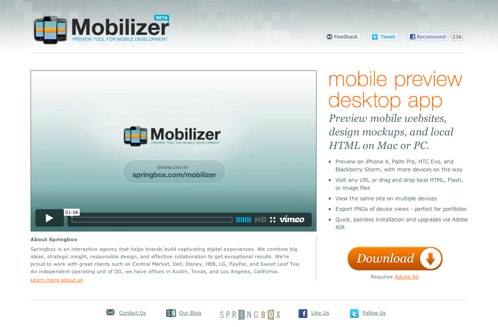
最近はスマートフォン用のサイト作成をする事が多くなってきていますが、HTMLの確認を複数の実機でやるのは大変ですよね。

そんな方のために、HTMLのプレビューがiPhone/Androiで同時に確認できるMobilizerが便利そうなのでご紹介します。

実機で動作確認はできるだけやりたくない、、、。そんな時に使えそうですよ。

詳しくは以下

iPhoneでマウスジェスチャーができるようになるMooToolsライブラリ「Moousture」

0

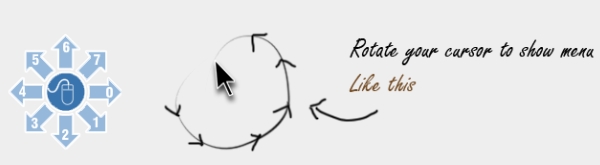
Moousture」はサイトにマウスジェスチャー機能を追加できるMooToolsのライブラリです。

マウスポインタの動きやジェスチャの値を受け取った後の動きを自由につける事が可能になっています。

「左、右、左に動かすとHome画面を表示する」など様々な使い方が考えられますね。

20100530-02

Twitterのようなインタフェースでプロジェクト管理できる「Teambox」

0

screen_4
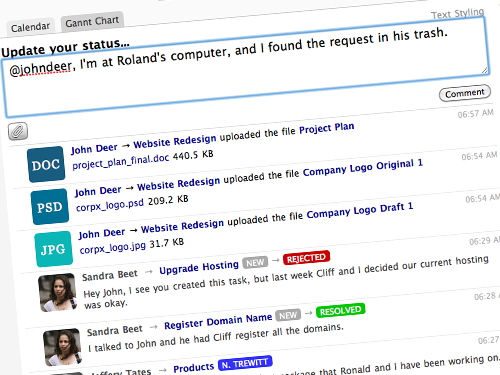
TeamboxはTwitterのようにつぶやきを投稿してプロジェクトを進行させていく、Rails製のオープンソースプロジェクト管理システムです。

チームで共同作業する際に、他の人がどのような状態なのか細かく知る必要があります。通常はメールでやり取りすると思いますが,後からメールを探す時に「あの時のメールはどこだっけ、、、」という事もよくあります。

Teamboxを使用する事でメッセージやファイルの管理、共有が簡単にできるため、細かく全体を把握するのに便利かもしれません。

iPhoneにも対応

iPhoneもサポートされているため、外出先からプロジェクトの状態を閲覧する事も可能になっています。
プロジェクト管理で頭を悩ましている方、使ってみてはいかがでしょうか。

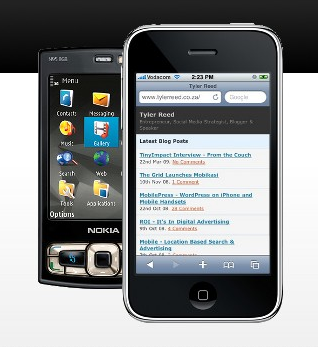
WordPressをiPhone/Android対応にできるプラグイン「MobilePress」
0

MobilePress
MobilePressはiPhone/Android用に最適化したページを表示する事ができるWordPress用のプラグインです。

※Opera Miniなどのブラウザ対応を想定して作られているため、日本の携帯電話向きではありません。携帯電話に対応したサイトにしたい場合は、Ktai Styleというプラグインを使うと良いと思います。

このプラグインの中にはiPhone用のテーマとMobileブラウザ用のテーマディレクトリがあり、それぞれを編集する事で自由にカスタマイズすることが可能となってます。

インストールも通常のプラグインと同様に簡単に設定可能でした。
iPhone/Android用にサイトを構築されたい方、使ってみてはいかがでしょうか。

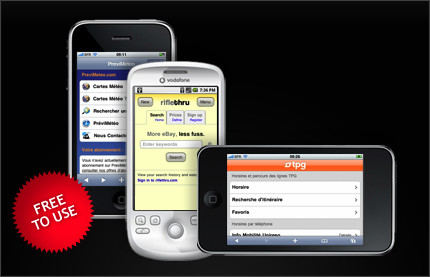
iPhone・Android用のJavaScriptフレームワーク「WebApp.Net」
0

kni_bor
WebApp.Net はモバイル端末用のJavaScriptフレームワークです。
最近はiPhoneやAndroidの出現で、モバイル用のサイトもリッチな表現ができるようになってきました。
このフレームワークを使用すると、ネイティブアプリのように振る舞う事ができるパーツ(スイッチ・ボタン、ラジオグループなど)を使用する事ができます。

ajaxが使用されているようで、以下の機能があるようです。

  • アイフォンとiPod Touchのためのネイティブのfullscreen
  • カスタムイベント
  • コンポーネントの見た目の変更
  • プログレス ローディング
  • PNGのアニメーションサポート

サイトにはデモもあるので、ぜひ実際に動作を確認してみてください。

iPhone/iPod touch爽快2Dシューティングアプリ「MiniSquadron」

1

minisquadron-400x266
本日「MiniSquadron」というiPhoneアプリを試してみたのですが、これがかなりおもしろいのでご紹介。

ゲームは戦闘機を操作してひたすら敵を倒して行くシンプルなゲームですが、かなりアツい!
なんと言ってもこの操作性は気持ちいいです。
敵の強さもバランスがよく、面を進めて行けば行くほど機体が手に入るため
新たな戦闘スタイルが発見できます。

無料のLiteバージョンもあるのでぜひ体験してみてください。

iPhoneでスクリーンショットを撮影する方法

0

iphone_1
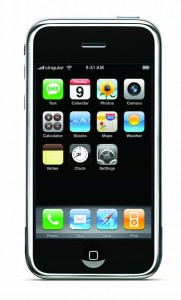
iPhoneでスクリーンショットを撮るには「ホームボタン」を押したまま「スリープボタン」を押す事でできます。

一瞬画面が白くなれば保存完了です。
写真アプリを開いてみると先程の画面が保存されているのがわかります。

Macに取り込む

mac
さて、画像が保存できたので今度は写真をMacに取り込みます。
メールで送っても良いのですが,せっかくなので。

iPhoneをMacにつなぐと イメージキャプチャというソフトが自動起動すると思います。
※iPhotoを使用されている方はiPhotoがたちあがるのかな?

ダイアログ中の全てをダウンロードで画像がピクチャフォルダにコピーされます。

これでiPhoneの中の画像も綺麗に撮影できますね。