WordPressにGoogle Analyticsを導入できるプラグイン「Ultimate Google Analytics」がすごい!

0

WordPressのアクセス解析にGoogle Analyticsを使用しているのですが、このUltimate Google Analyticsというプラグインを使用するとAnalyticsの設定を自動でする事が可能です。

プラグイン自体の設定はインストール後に、アカウントIDを登録するだけになっています。

アカウントIDはトラッキングコードのソースの中のUA-*******-*の部分です!

_uacct = "UA-*******-*";

これで全てのページにGoogle Analyticsのログが埋め込まれます。

管理者でログイン中にはトラッキングしない

WordPressの管理者画面にログイン中の場合は、Analyticsのログを表示しません。プレビュー表示のカウント数などは含まれないため正確にトラッキングできますね。

外部リンクへのクリック、バナークリックを測定する

googleAnalytics
左のURLが外部URL、右のページビューがクリック数です。

サイト内に外部リンクがある場合にクリック数を自動でカウントしてくれます。
カウント数は「/outgoing/~」というURLで測定されるため、どのリンクがクリックされたかが一目でわかるようになっています。

デフォルトの設定でここまでしてくれるのがすごいですね。WordPressとGoogle Analyticsを使用している方はぜひ使ってみてください。

Google Analytics のデータを別アカウントに移行する方法

0

本日、Google Analyticsのアカウント移行をしましたので、作業メモ。

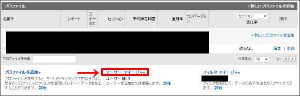
まずは、通常通りAnalyticsにログインします。
Google Analytics” title=

すると画面の下の方にユーザー マネージャというリンクがありますので、そこをクリック。

そこからユーザーを追加を選択します。
Google Analytics

するとメール アドレスとアクセスタイプを入力するフォームが出てくるので、
メールアドレスに移行したいGoogleアカウントを入力し、アクセスタイプはアカウント管理者にします。

画面中央のアクセス許可の項目で
使用できるプロファイルを選択し追加をクリックします。

これでアカウントでログイン後、既存のユーザを削除すれば移行完了になります。

古いデータも問題なく見れると思います。

ちなみに削除する場合は、Googleのヘルプにありました。

こちらも参考にしてみてください。