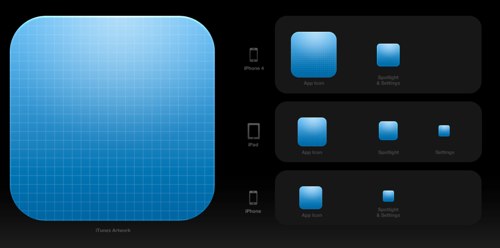
iphoneアプリを作る際に毎回作るのがアイコンですが、
本日紹介する「App Icon Template」ではアプリ用のアイコンをテンプレート化してダウンロードできるようにしてくれていましたので、情報をシェア。
これで少し作業が楽になる方がいれば幸いです。
cakephp/wordpress/flash/flex/iPhone/mixiアプリの開発しています。

iphoneアプリを作る際に毎回作るのがアイコンですが、
本日紹介する「App Icon Template」ではアプリ用のアイコンをテンプレート化してダウンロードできるようにしてくれていましたので、情報をシェア。
これで少し作業が楽になる方がいれば幸いです。

本日、Mac OS X LionにPEARをインストールする作業を行ったので、自分用にメモです。
※注意
作業に当たって、Xcodeが必要かもしれません。
XcodeのインストールはApp Storeからインストールできます。

ターミナルから、以下のコマンド実行します。
$ sudo php /usr/lib/php/install-pear-nozlib.phar
↓下のようなメッセージが表示されてインストールされていきます。
Password: [PEAR] Archive_Tar - installed: 1.3.7 [PEAR] Console_Getopt - installed: 1.3.0 [PEAR] Structures_Graph- installed: 1.0.4 [PEAR] XML_Util - installed: 1.2.1 [PEAR] PEAR - installed: 1.9.2 Wrote PEAR system config file at: /private/etc/pear.conf You may want to add: /usr/lib/php/pear to your php.ini include_path
これでインストールは完了です。簡単ですね!
php.iniを作成します。
iniファイルがすでにある場合には、この項目は飛ばしてください。
無い場合には、初期状態のファイルがあるはずなので、以下のコマンドでコピーします。
sudo cp /etc/php.ini.default /etc/php.ini
php.iniにpearのパスを指定します。
include_pathに/usr/lib/php/pearを追加します。
追加前
include_path = ".:/php/includes"
↓
追加後
include_path = ".:/php/includes:/usr/lib/php/pear"
これで設定は完了です。
ライブラリをインストールするには、通常通りinstallコマンドを実行でOKです。
試しにPagerをインストールしてみます。
sudo pear install Pager
インストールされたファイルは/usr/lib/php/pearにあるようですね。
以上、Mac OS X LionでPEARをインストールする方法でした!
以下のサイトを参考にさせていただきました。ありがとうございます。
Yahoo!JAPANが提供している地図をiPhoneアプリ内に組み込む処理を調べたので自分用にメモです。
手始めに、地図だけを表示するサンプルの作り方をご紹介します。
まずは、必要なフレームワークをダウンロードします。
Yahooのデベロッパーネットワークから、YMapKitフレームワークをダウンロードします。
iOS Map SDK
同時に、アプリケーションIDを取得します。
Yahoo!デベロッパーネットワーク – アプリケーションの管理
※詳しくはYahooのデベロッパーネットワークのページが詳しいです。
Yahoo!デベロッパーネットワーク – YOLP(地図) - iOS Map SDK - 利用準備
まず、Single View Applicationを作成します。

最初に、YMapKitに必要な以下のフレームワークをプロジェクトに追加します。

必要なのは、以下になります。
UIKit.framework
SystemConfiguration.framework
CoreGraphics.framework
CoreLocation.framework
Foundation.framework
OpenGLES.framework
QuartzCore.framework
libxml2.2.dylib
ViewController.mにてライブラリを読み込む処理を追加します。
#import <YMapKit/YMapKit.h>
次に、ViewDidLoadを以下の内容で上書きします。
- (void)viewDidLoad {
[super viewDidLoad];
YMKMapView* ymapView = [[YMKMapView alloc] initWithFrame:CGRectMake(0, 100, 300, 300) appid:@"アプリケーションID" ];
ymapView.mapType = YMKMapTypeStandard;
CLLocationCoordinate2D coord = {.latitude = 35.178088, .longitude = 136.891022};
YMKCoordinateSpan span = {.latitudeDelta = 0.02, .longitudeDelta = 0.02};
YMKCoordinateRegion region = {coord,span};
[ymapView setRegion:region];
[self.view addSubview:ymapView];
[ymapView release];
}
これだけで、設定完了です。簡単ですね。

実機でテストする際には、最初だけ真っ黒な画面が出てきてましたが、
2回目のビルドだと正常に動作しました。
ソースコードは以下のサイトを参考にさせていただきました。感謝。
YMapKit を使って iPhone に 地図を表示するシンプルなサンプル (2011-09-15)
以上、iOS Map SDKを使って地図を表示する方法でした。
2